

一、软件下载与启动
- 从官网 2394.cn 下载最新版软件包
- 双击
批量标题生成器V2.1.exe即可运行 - 首次启动为白色主题,如需切换夜间模式,点击右下角「🌙 夜晚模式」按钮
⚠️ 如果 Windows 弹出”Windows 已保护你的电脑”提示,点击「更多信息」→「仍要运行」即可。这是系统对未签名程序的通用提醒,软件本身安全无毒。
AI批量标题生成器
二、界面总览
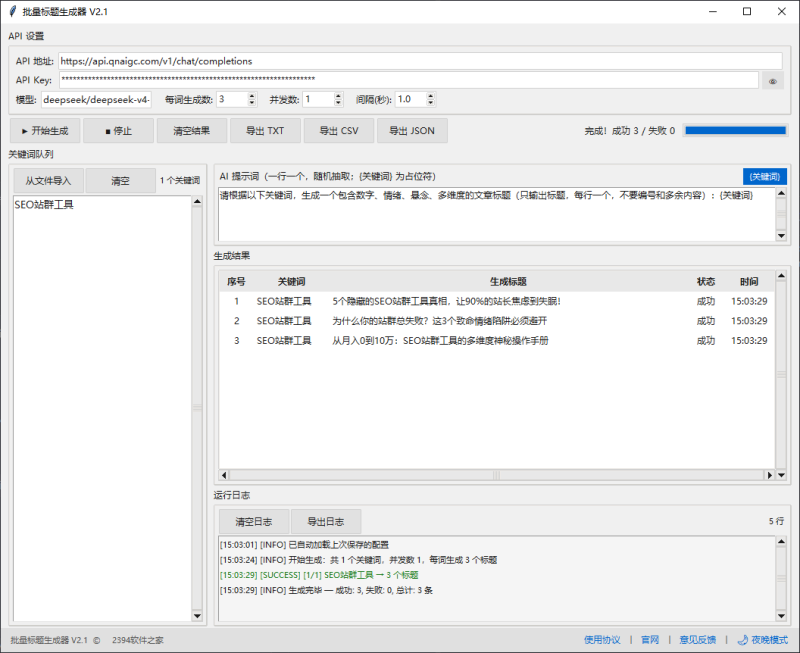
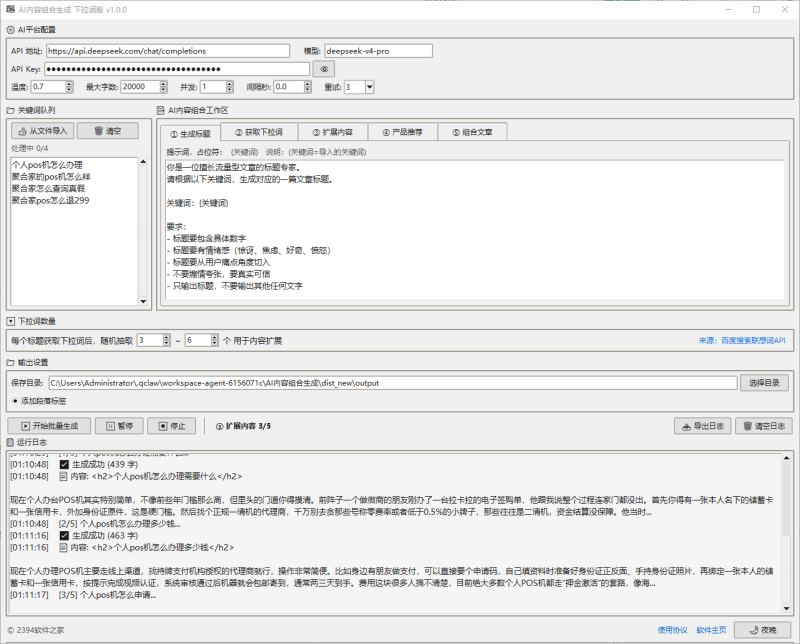
打开软件后,界面从上到下分为 4 个区域:
![图片[1]-AI批量标题生成器 使用教程-2394 软件之家](https://2394.cn/wp-content/uploads/2026/05/QQ20260527-150340-1024x836.png)
┌─────────────────────────────────────────────────────────────┐
│  API 设置区 — 填写你的 AI 接口信息                              │
│  按钮栏 — 开始/停止/清空/导出/进度条                             │
├──────────────┬──────────────────────────────────────────────┤
│  关键词队列    │  AI 提示词 — 编写你的标题生成模板                    │
│  (左列)       │  生成结果 — 表格展示所有生成的标题                    │
│              │  运行日志 — 实时查看程序运行状态                       │
├──────────────┴──────────────────────────────────────────────┤
│  批量标题生成器 V2.1 ©️2394软件之家    使用协议丨官网丨意见反馈丨🌙夜晚模式 │
└─────────────────────────────────────────────────────────────┘
三、第一步:配置 API
3.1 什么是 API?
简单理解:API 就是 AI 大模型的”接口钥匙”。你需要有一个 AI 平台的账号和密钥,软件才能调用 AI 来生成标题。
本软件兼容所有 OpenAI 格式的 API,包括但不限于:
| 平台 | API 地址示例 | 说明 |
|---|---|---|
| OpenAI 官方 | https://api.openai.com/v1/chat/completions | 需海外网络 |
| 国内中转站 | https://xxx.com/v1/chat/completions | 无需翻墙,搜索”OpenAI 中转”即可 |
| DeepSeek | https://api.deepseek.com/v1/chat/completions | 国产大模型,价格低 |
| 通义千问 | 按平台文档填写 | 阿里云大模型 |
| 私有部署 | 按你的部署地址填写 | 如 LocalAI、Ollama 等 |
3.2 填写 API 信息
在顶部「API 设置」区域,依次填写:
① API 地址
- 如果你用的是 OpenAI 官方,保持默认
https://api.openai.com/v1/chat/completions不变 - 如果你用的是国内中转站,替换为中转站提供的地址
- 地址一般以
/v1/chat/completions结尾
② API Key
- 填入你的 API 密钥(通常以
sk-开头) - 安全提示:Key 输入框默认显示为星号
***密文,保护你的密钥不被旁人看到 - 需要查看时,点击输入框右侧的 👁 按钮,切换为明文显示;再点一次切换回密文
- 密钥仅保存在你本地的
config.ini文件中,不会上传到任何服务器
③ 模型
- 填入你想使用的 AI 模型名称
- 常用模型:
gpt-3.5-turbo(快速便宜)、gpt-4(质量高)、deepseek-chat(性价比高) - 模型名称必须与你的 API 平台支持的名称一致
3.3 设置生成参数
在同一行右侧,还有 3 个参数:
④ 每词生成数(1~20,默认 3)
- 每个关键词生成多少条标题
- 建议设为 3~5 条,方便从中挑选最好的
- 如果需要大量标题做 A/B 测试,可以调到 10 以上
⑤ 并发数(1~20,默认 3)
- 同时处理多少个关键词
- 并发越高,生成速度越快
- 但并发太高可能触发 API 限流,导致部分请求失败
- 推荐搭配:
- 免费/低价 API:并发 2~3
- 付费 API:并发 5~10
- 不确定时:从 3 开始,稳定再调高
⑥ 间隔秒数(0~30,步进 0.5,默认 1.0)
- 每个关键词处理完后,等待多少秒再处理下一个
- 作用是控制请求节奏,避免被 API 限流
- 推荐搭配:
- 有严格限流的 API:间隔 1~3 秒
- 无限流或付费 API:间隔 0 秒(不等待)
- 配合并发使用:并发高时,间隔可适当降低
四、第二步:输入关键词
4.1 手动输入
在左侧「关键词队列」文本框中,每行输入一个关键词。
示例:
SEO站群工具
自媒体运营
短视频带货
💡 第一次点击输入框时,提示文字”每行一个关键词”会自动消失,无需手动删除。
4.2 从文件导入
点击关键词区域上方的「从文件导入」按钮,支持导入:
- TXT 文件:每行一个关键词
- CSV 文件:按列读取,每个非空单元格视为一个关键词
导入时会自动去重,已有关键词不会被重复添加。
💡 如果你有关键词列表在 Excel 中,可以另存为 CSV 或 TXT,然后直接导入。
4.3 关键词编写技巧
关键词的质量直接影响标题质量。核心原则:越具体越好。
| 关键词质量 | 示例 | 效果 |
|---|---|---|
| ❌ 太宽泛 | 减肥 | 标题泛泛而谈,没有针对性 |
| ✅ 较具体 | 上班族快速减肥 | 标题开始有场景感 |
| ✅ 最佳 | 30岁上班族女性一周减脂食谱 | 标题精准到人群+场景+方法 |
关键词模板公式:人群 + 场景 + 需求/痛点
更多示例:
- ❌
副业→ ✅上班族下班后做的5个副业 - ❌
理财→ ✅月薪5000如何开始理财 - ❌
育儿→ ✅3岁宝宝不爱吃饭怎么办
4.4 清空关键词
点击「清空」按钮,一键清除所有关键词。
五、第三步:编写提示词
5.1 什么是提示词?
提示词是你给 AI 的”写作指令”,决定了生成标题的风格、角度、质量。提示词写得好,标题质量天差地别。
5.2 提示词区域在哪?
在右侧上方「AI 提示词」区域,你可以输入多行文本,每行一条提示词模板。
5.3 占位符 {关键词}
提示词中必须包含 {关键词} 这个占位符。生成标题时,软件会自动将 {关键词} 替换为当前正在处理的关键词。
快速复制占位符:点击提示词标题行右侧的蓝色 {关键词} 胶囊按钮,一键复制到剪贴板,然后粘贴到你的提示词中。
5.4 多行随机机制
你可以编写多条不同风格的提示词模板(每行一条),软件在处理每个关键词时会随机抽取一条使用。这样同一个关键词,不同次生成可能得到不同风格的标题。
5.5 内置模板说明
软件预置了 3 套高质量提示词模板,开箱即用:
请根据以下关键词,生成一个包含数字、情绪、悬念、多维度的文章标题(只输出标题,每行一个,不要编号和多余内容):{关键词}→ 这条模板侧重数字+情绪+悬念,适合资讯类、干货类内容
请围绕以下关键词,从痛点、反常识、利益驱动、情感共鸣等不同角度,各生成一个高点击率标题(只输出标题,每行一个):{关键词}→ 这条模板侧重多角度,适合需要多维度覆盖的内容
请将以下关键词扩展为爆款标题,要求包含具体数字、制造信息差悬念、激发好奇心,风格多样不重复(只输出标题,每行一个):{关键词}→ 这条模板侧重爆款+信息差,适合短视频、自媒体爆款内容
5.6 自定义提示词编写指南
一个好提示词的 5 个要素:
- 角色设定 — 让 AI 扮演专业角色
- ✅ “你是一位资深内容策划师”
- ✅ “你是一位10年经验的自媒体运营专家”
- 输出要求 — 明确告诉 AI 只输出标题
- ✅ “只输出标题,每行一个,不要编号和多余内容”
- ❌ “帮我写标题”(AI 可能输出解释、分析等废话)
- 风格指引 — 指定标题的具体风格
- ✅ “包含具体数字” “制造悬念” “激发好奇心”
- ✅ “口语化,接地气” “正式严谨” “幽默搞笑”
- 长度限制 — 控制标题字数
- ✅ “标题15~30字” “短视频标题15字以内”
- 关键词占位符 — 必须包含
{关键词}
- ✅ “…关于{关键词}…”
- ❌ 忘记加占位符(AI 不知道你要为哪个关键词生成)
按场景的提示词模板示例:
自媒体爆款:
你是一位爆款内容策划师,请为以下关键词生成5个高点击率标题,要求:包含具体数字、制造信息差悬念、激发好奇心,口语化接地气,标题20字以内(只输出标题,每行一个,不要编号):{关键词}SEO 优化:
你是一位SEO专家,请为以下关键词生成5个利于搜索引擎排名的文章标题,要求:标题中必须包含关键词,长度20~35字,自然融入长尾词,兼顾搜索量和可读性(只输出标题,每行一个):{关键词}电商商品:
你是一位电商运营专家,请为以下商品关键词生成5个高转化率的商品标题,要求:包含核心关键词+属性词+卖点词,30字以内,突出价格优势或稀缺性(只输出标题,每行一个):{关键词}短视频文案:
你是一位短视频编导,请为以下关键词生成5个让人忍不住点开的短视频标题,要求:前3秒就制造悬念或冲突,包含数字或反转,15字以内,口语化(只输出标题,每行一个):{关键词}公众号标题:
你是一位公众号运营专家,请为以下关键词生成5个高打开率的公众号标题,要求:制造好奇心缺口、包含具体数字或案例、避免标题党但要有吸引力,20~30字(只输出标题,每行一个):{关键词}六、第四步:开始生成
6.1 启动生成
点击顶部按钮栏的「▶ 开始生成」按钮,软件将:
- 自动保存当前配置
- 读取所有关键词
- 使用多线程并发调用 AI API
- 实时将结果添加到下方表格中
6.2 运行状态监控
进度条:顶部右侧显示当前处理进度百分比
状态文字:进度条左侧显示 处理 3/10 这样的实时进度
运行日志:右下角日志区域实时输出每一步的执行情况
- 灰色文字 — 普通信息
- 🟢 绿色文字 — 成功信息
- 🟡 黄色文字 — 警告信息
- 🔴 红色文字 — 错误信息
6.3 停止生成
点击「■ 停止」按钮,软件会等当前正在处理的任务完成后停止,不会强制中断。
⚠️ 已生成的结果不会被清除,停止后可以继续导出使用。
6.4 生成完成后
- 进度条到达 100%
- 状态栏显示
完成!成功 X / 失败 X - 日志输出最终统计
- 「▶ 开始生成」按钮恢复可用
七、查看和管理结果
7.1 结果表格说明
生成结果在右侧「生成结果」表格中展示,包含 5 列:
| 列名 | 说明 |
|---|---|
| 序号 | 自动编号 |
| 关键词 | 该标题对应的关键词 |
| 生成标题 | AI 生成的标题文本 |
| 状态 | 「成功」或「失败」 |
| 时间 | 生成时间 |
- 成功的标题正常显示
- 失败的标题以红色文字显示(如
[请求超时]、[HTTP错误 429])
7.2 右键菜单操作
在表格中右键点击任意行,弹出操作菜单:
- 复制选中标题 — 只复制标题文本到剪贴板,适合直接粘贴使用
- 复制选中行 — 复制完整行信息(序号、关键词、标题、状态、时间),以 Tab 分隔
- 删除选中行 — 移除不需要的结果
💡 按住 Ctrl 键可以多选行,然后右键批量复制或删除。
7.3 清空结果
点击顶部「清空结果」按钮,清除表格中所有结果。
八、导出结果
生成完成后,可以将结果导出为 3 种格式:
8.1 导出 TXT
- 格式:纯文本,每行一条标题
- 适合场景:直接粘贴到文章、笔记、编辑器中使用
- 示例内容:
  7天内排名飙升300%?SEO站群工具的真实面目让你心惊肉跳!
  5个隐藏风险:90%的站长因SEO站群工具赔掉血本
  凌晨3点,我发现了SEO站群工具的4个秘密
8.2 导出 CSV
- 格式:带 BOM 的 UTF-8 CSV 文件,含表头「标题」
- 适合场景:Excel 打开(不会乱码)、批量导入到其他系统
- 特点:只导出状态为「成功」的标题
8.3 导出 JSON
- 格式:结构化 JSON,包含导出时间、总数、标题列表
- 适合场景:程序调用、数据分析、二次开发
- 示例内容:
  {
    "export_time": "2026-05-27 15:00:00",
    "total": 3,
    "titles": [
      "7天内排名飙升300%?SEO站群工具的真实面目让你心惊肉跳!",
      "5个隐藏风险:90%的站长因SEO站群工具赔掉血本",
      "凌晨3点,我发现了SEO站群工具的4个秘密"
    ]
  }
💡 三种导出格式都只导出「成功」状态的标题,失败的结果不会出现在导出文件中。
九、主题切换
9.1 白色主题(默认)
清爽明亮,适合白天使用。背景色 #f0f0f0,文字色 #1a1a1a。
9.2 夜晚模式
深蓝紫色系,护眼舒适,适合夜间长时间工作。
- 背景:
#1e1e2e(深蓝紫) - 文字:
#d4d4e0(浅灰白) - 成功提示:
#89d185(亮绿) - 警告提示:
#f5c542(亮黄) - 错误提示:
#ff6b6b(亮红)
9.3 如何切换
点击右下角「意见反馈」后面的主题按钮:
- 当前白色主题 → 显示
🌙 夜晚模式,点击切换到夜晚 - 当前夜晚模式 → 显示
☀ 白色主题,点击切换到白天
💡 主题偏好会自动保存,下次打开软件时保持你上次的选择。
十、配置自动保存
软件会在以下时机自动保存你的所有设置到程序同目录的 config.ini 文件:
- 点击「▶ 开始生成」时
- 关闭软件窗口时
自动保存的内容:
- API 地址、API Key、模型名称
- 每词生成数、并发数、间隔秒数
- 提示词模板
- 主题偏好
下次启动时,软件会自动加载上次的配置,无需重复填写。
💡 如果需要重置配置,直接删除
config.ini文件即可。
十一、常见问题排查
❓ 点击「开始生成」后没有反应
可能原因:
- API 地址填写错误 — 检查地址是否以
/v1/chat/completions结尾 - API Key 为空 — 确认已填写密钥
- 网络不通 — 确认可以访问 API 地址(浏览器打开试试)
❓ 生成结果全部显示「失败」+ 红色错误
常见错误信息及解决:
| 错误信息 | 原因 | 解决方法 |
|---|---|---|
[HTTP错误 401] | API Key 无效 | 检查 Key 是否正确,是否过期 |
[HTTP错误 429] | 请求太频繁,触发限流 | 降低并发数、增加间隔秒数 |
[HTTP错误 500] | API 服务器内部错误 | 稍后重试,或换一个 API 平台 |
[连接失败: ...] | 网络不通或地址错误 | 检查网络和 API 地址 |
[请求超时] | API 响应太慢 | 检查网络,或减少并发数 |
[API返回无有效内容] | AI 返回了空内容 | 优化提示词,确保指令清晰 |
[API返回格式异常] | API 返回格式不兼容 | 确认 API 兼容 OpenAI Chat 格式 |
❓ 标题质量不满意
优化方向:
- 优化提示词 — 参考第五节的提示词编写指南,加入角色设定、风格指引、输出要求
- 增加生成数量 — 将「每词生成数」从 3 调到 5~10,多中选优
- 关键词更具体 — 参考第四节的关键词编写技巧
- 换更好的模型 — 如从
gpt-3.5-turbo换到gpt-4或deepseek-chat
❓ 生成速度太慢
加速方法:
- 提高「并发数」(注意 API 限流)
- 降低「间隔秒数」到 0
- 使用响应更快的模型(如
gpt-3.5-turbo比gpt-4快很多) - 使用距离更近的 API 中转站(延迟更低)
❓ 软件打不开 / 闪退
- 确认系统为 Windows 7 及以上
- 右键 exe → 属性 → 解除”安全锁定”(如有)
- 尝试以管理员身份运行
- 删除同目录的
config.ini后重试(可能是配置文件损坏)
十二、完整操作流程(速查版)
“`
- 填写 API 地址、API Key、模型
- 调整参数:每词生成数 / 并发数 / 间隔秒数
- 输入关键词(手动或导入文件)
- 编写提示词模板(包含 {关键词} 占位符)
- 点击「▶ 开始生成」
- 等待生成完成,查看结果
- 右键复制需要的标题,或点击导出按钮
- 关闭软件 → 配置自动保存 ✅

暂无评论内容