

宝塔面板批量建站工具是一款桌面软件,能将 AI 内容生成 与 宝塔面板 API 深度结合,帮你快速完成”域名准备 → AI 自动写网站 → 一键部署上线”的全流程,批量站群工具。
你只需要准备域名和几个关键词,剩下的交给它。
核心流程:添加任务 → AI 批量生成网站 → 一键部署到服务器
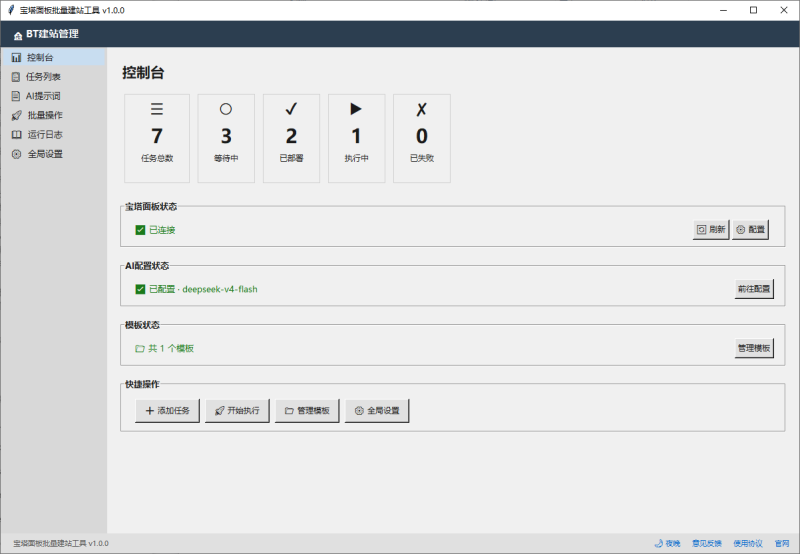
宝塔面板批量建站工具
二、安装与启动
下载
下载 宝塔面板批量建站工具.exe(约 34 MB),无需安装,直接双击运行即可。
系统要求
| 项目 | 要求 |
|---|---|
| 操作系统 | Windows 10 / 11 / Server 2012+ |
| 宝塔面板 | 版本 11.8.0 及以上 |
| AI 接口 | DeepSeek API Key(或其他兼容接口) |
| 运行环境 | 无需安装,单文件绿色版 |
三、快速上手(5 分钟建一个网站)
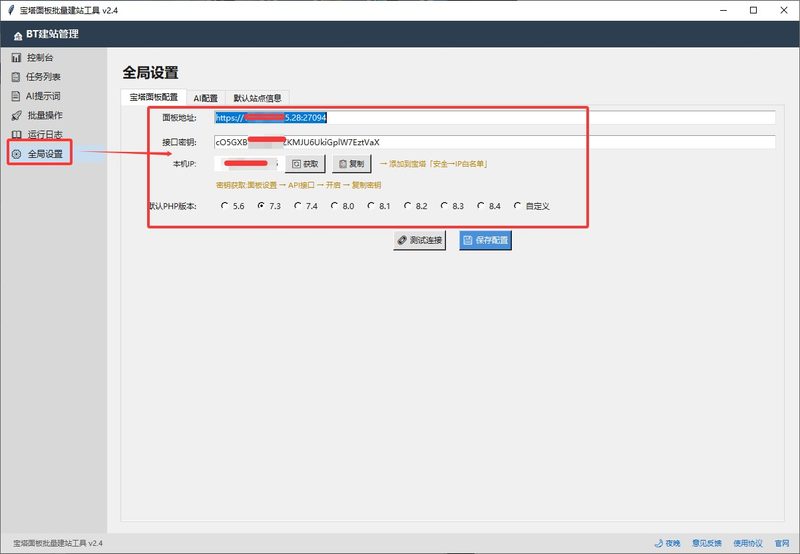
第 1 步:连接宝塔面板
- 打开软件,点击左侧导航栏的 「全局设置」
- 找到”宝塔面板连接”区域,填写:
- 面板地址:你的宝塔面板完整地址,如
https://你的IP:端口 - API 密钥:在宝塔面板后台 → 面板设置 → API 接口 中获取
- 面板地址:你的宝塔面板完整地址,如
- 点击 「测试连接」 按钮,看到”连接成功”即可
- 页面上的”默认站点信息”可暂时跳过,后面再说
![图片[1]-宝塔面板批量建站工具-AI自动生成网站一键部署](https://2394.cn/wp-content/uploads/2026/06/QQ20260612-180315-1024x709.jpg)
第 2 步:添加建站任务
- 点击左侧 「任务管理」
- 点击顶部工具栏的 「+ 添加任务」
- 在弹出的窗口中填写:
- 域名(必填):如
mycompany.com - 关键词(必填):如
云计算,企业服务,云主机 - 其他字段(公司名称、电话、邮箱等)可以先不填,以后能编辑
- 域名(必填):如
- 点击 「保存」
- 导出模板 填写信息,在导入excel文件,即可批量任务。
![图片[2]-宝塔面板批量建站工具-AI自动生成网站一键部署](https://2394.cn/wp-content/uploads/2026/06/QQ20260612-180504-1024x483.jpg)
第 3 步:AI 生成网站
- 在任务列表中,勾选 刚才添加的任务(点击最左边的选择框)
- 点击左侧 「批量操作」
- 点击 「🤖 AI 生成」 按钮
- 等待生成(大约 2-15 分钟,取决于页面数量),日志区会实时显示进度
- 看到”全部完成”后,返回任务列表,任务状态变为 「已生成」
![图片[3]-宝塔面板批量建站工具-AI自动生成网站一键部署](https://2394.cn/wp-content/uploads/2026/06/QQ20260612-181347-1024x709.jpg)
第 4 步:部署上线
- 确认宝塔面板已连接(仪表盘显示”已连接”)
- 在任务列表中 勾选 已生成的任务
- 点击顶部 「🚀 部署网站」
- 等待部署完成,日志区显示每一步结果
- 部署完成后,任务状态变为 「已部署」
![图片[4]-宝塔面板批量建站工具-AI自动生成网站一键部署](https://2394.cn/wp-content/uploads/2026/06/QQ20260612-181613-1024x709.jpg)
部署流程:创建站点 → 上传文件 → 绑定域名 → 设置 PHP → 重载 Nginx,全程自动。
第 5 步:访问网站
在任务列表最右侧的 🌐 图标 上点击,浏览器会自动打开你的网站。
四、界面说明
软件分为三个主要区域:
左侧导航栏
| 按钮 | 功能 |
|---|---|
| 📊 仪表盘 | 宝塔连接状态、任务统计、快捷入口 |
| 📋 任务管理 | 添加/编辑/删除/导入/导出建站任务 |
| ⚡ 批量操作 | 批量 AI 生成、批量部署、进度监控 |
| 🔧 全局设置 | 宝塔面板配置、AI 接口配置、默认站点信息 |
| 📝 AI提示词 | 管理 AI 生成模板,自定义提示词 |
底部栏
- 版权信息:软件版本及版权归属
- 主题切换:点击 🌙 / ☀️ 切换白天/夜晚模式
- 链接:意见反馈、使用协议
五、任务管理详解
添加任务
点击「+ 添加任务」,弹出编辑窗口,可填写的字段分为三大类:
基础信息
| 字段 | 说明 |
|---|---|
| 域名 | 必填,如 mycompany.com |
| 关键词 | 逗号分隔,如 云计算,企业服务 |
| AI 模板 | 选择使用的提示词模板(默认即可) |
| PHP 版本 | 部署时使用的 PHP 版本 |
公司信息
| 字段 | 说明 |
|---|---|
| 网站标题 | SEO 标题 |
| 网站描述 | SEO 描述 |
| 站点名称 | 显示在网站上的站点名 |
| 公司名称 | 企业全称 |
| Logo 地址 | Logo 图片的 URL |
| ICP 备案号 | 如 京ICP备20008888号 |
| 版权信息 | 如 © 2026 XX科技有限公司 |
联系与业务
| 字段 | 说明 |
|---|---|
| 电话 / 邮箱 | 联系方式 |
| QQ / 微信 | 即时通讯 |
| 地址 | 公司地址 |
| 工作时间 | 如 周一至周五 9:00-18:00 |
| 客服热线 | 如 400-123-4567 |
| 行业类别 | 如 科技/云计算 |
| 主营业务 | 一行描述核心业务 |
| 核心产品/服务 | 主要产品或服务列表 |
| 目标用户 | 如 中小企业、开发者 |
| 目标设备 | PC / 移动端 / PC+移动端 |
| 备注 | 自由填写,仅自己可见 |
提示:未填写的字段生成网站时不会出现,AI 也不会编造。先填域名和关键词就可以开始了,其他信息可以后续慢慢补充。
编辑任务
双击任务行,或选中后点击 「✎ 编辑」,可以修改任务的所有字段。修改后记得保存。
导入任务
点击 「导入 CSV」 或 「导入 Excel」,可以批量导入任务。
- 先点击 「导出模板」 → Excel 格式,获得标准模板
- 按模板格式填写多条任务
- 点击导入,选择文件即可
模板自带 3 条示例数据,可以参考格式。
导出任务
点击 「导出 Excel」 可将当前所有任务及状态导出为表格,方便存档或编辑。
勾选与选择
| 操作 | 方法 |
|---|---|
| 勾选/取消 | 点击任务最左侧的 ☐ |
| 全选 | 点击「全选」按钮 |
| 反选 | 点击「反选」按钮 |
| 删除 | 选中后点击「删除」 |
重要:批量生成、批量部署都是基于 勾选(☐/☑),不是基于高亮行。
六、AI 生成详解
生成流程
AI 生成采用 5 步管道,每一步都有独立日志:
- TDK 生成:根据关键词和业务背景,自动生成 SEO 标题、关键词、描述
- 栏目结构规划:根据行业类型智能设计网站页面结构(关于我们、产品展示、联系方式等)
- 头部导航生成:生成包含 Logo、导航菜单、移动端汉堡菜单的完整头部
- 底部信息生成:生成包含公司信息、版权、快速链接的底部
- 逐页生成:为每个栏目生成独立的完整 HTML5 页面
生成结果
生成完成后,网站文件保存在 output/域名/ 目录下,包含:
- 多个
.html页面文件 shared.css— 共用样式shared.js— 共用脚本(导航交互、回到顶部等)
可以直接用浏览器打开 index.html 预览效果。
行业自适应
AI 会根据你填写的 行业类别 自动调整网站结构:
| 行业 | 典型页面结构 |
|---|---|
| 科技/云计算 | 首页、解决方案、功能特性、客户案例、技术支持 |
| 餐饮/食品 | 首页、品牌故事、产品系列、门店查询、加盟合作 |
| 教育/培训 | 首页、课程体系、师资力量、学员成果、试听预约 |
| 医美/健康 | 首页、项目介绍、医师团队、环境展示、常见问答 |
| 电商/零售 | 首页、商品分类、新品推荐、限时活动、售后服务 |
每次生成采用随机配色和布局,确保不同网站风格各不相同。
生成失败处理
如果某个任务生成失败,状态会变为 「生成失败」,日志会显示错误原因。点击 「标记未生成」 可以重置状态,修改后重新生成。
七、部署详解
部署前提
- 宝塔面板已连接(仪表盘显示”已连接”)
- 任务已通过 AI 生成(状态为”已生成”或”已部署”)
- 域名已解析到服务器 IP
部署流程
点「🚀 部署网站」后自动执行:
- 创建站点:调用宝塔 API 创建网站
- 上传文件:将生成的 HTML/CSS/JS 文件上传到站点目录
- 绑定域名:将任务的域名绑定到站点
- 设置 PHP:配置 PHP 版本
- 重载 Nginx:使配置生效
每步都有日志输出,绿色=成功,红色=失败。
部署状态
| 状态 | 含义 |
|---|---|
| 未生成 | 尚未 AI 生成 |
| 已生成 | AI 生成完成,待部署 |
| 已部署 | 已成功部署到宝塔面板 |
| 生成失败 | AI 生成过程出错 |
| 部署失败 | 部署过程出错 |
| 文件丢失 | 之前生成过但文件已被删除 |
重新部署
如果网站内容更新了,重新「AI 生成」后再次「部署网站」即可覆盖。状态会从”已部署”变为”已生成”再变为”已部署”。
八、全局设置
宝塔面板连接
| 设置项 | 说明 |
|---|---|
| 面板地址 | 宝塔面板完整 URL,如 https://IP:端口 |
| API 密钥 | 宝塔面板后台获取 |
| 默认 PHP | 新建站点使用的 PHP 版本 |
| 文件命名 | 页面文件的命名方式 |
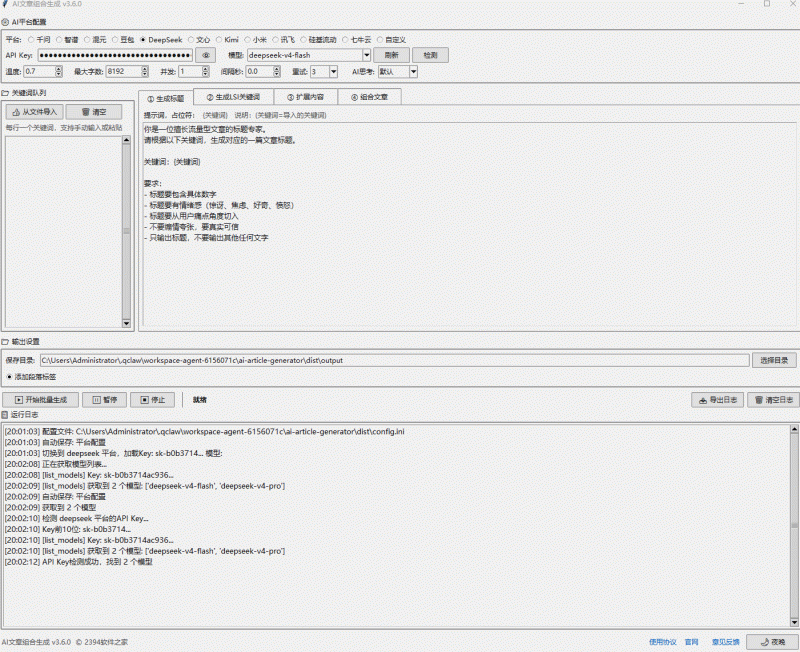
AI 接口配置
| 设置项 | 说明 |
|---|---|
| API 地址 | 默认 DeepSeek,可切换兼容接口 |
| API 密钥 | DeepSeek 或其他 AI 服务的 Key |
| 模型 | 默认 deepseek-v4-flash |
| 温度 | 0-1,越高创意越强 |
| 最大 Token | 单次生成最大长度 |
| 请求间隔 | 两次 AI 请求之间的等待秒数 |
默认站点信息
在这里填写的信息会作为 模板默认值,添加新任务时自动填充,避免重复输入。适合批量建站时统一公司信息的场景。
九、AI 提示词模板
在「AI提示词」页面可以管理 AI 生成模板:
- 查看:查看各模板的 TDK、结构、头部、底部、页面提示词
- 编辑:双击模板名称或字段进行修改
- 导入:导入
.json格式的模板文件 - 导出:将模板导出为
.json文件 - 应用:选择模板后,勾选任务,点击”应用模板”批量切换
不熟悉提示词建议使用默认模板,已经过充分调优。
十、主题切换
软件支持白天/夜晚双主题:
- 点击底部栏的 🌙 夜晚 / ☀️ 白天 按钮切换
- 切换立即生效,无需重启
- 主题设置会自动保存,下次启动保持
十一、常见问题
Q:连接宝塔面板失败,报”密钥校验失败”?
A:检查 API 密钥是否正确复制。在宝塔面板后台 → 面板设置 → API 接口 中重新获取。
Q:AI 生成很慢?
A:取决于页面数量、
AI 接口响应速度和网络状况。可以在全局设置中调整请求间隔。
Q:生成的内容不满意?
A:可以修改关键词和站点信息,重新生成。也可以在 AI 提示词页面调整模板。
Q:部署后网站打不开?
A:确认域名已解析到服务器 IP,且宝塔面板中站点状态正常。可以登录宝塔面板检查。
Q:如何批量建多个网站?
A:用 Excel 整理域名和关键词 → 导入 → 全选 → 批量生成 → 批量部署。
Q:可以修改已生成的网站内容吗?
A:生成的文件在 output/域名/ 目录下,可以手动修改 HTML,但重新生成会覆盖。
十二、版本信息
- 当前版本:v2.4
- 发布日期:2026 年 6 月
- 文件大小:约 34 MB
- 版权归属:2394软件之家(2394.cn)
- AI 模型支持:DeepSeek 及兼容接口

暂无评论内容