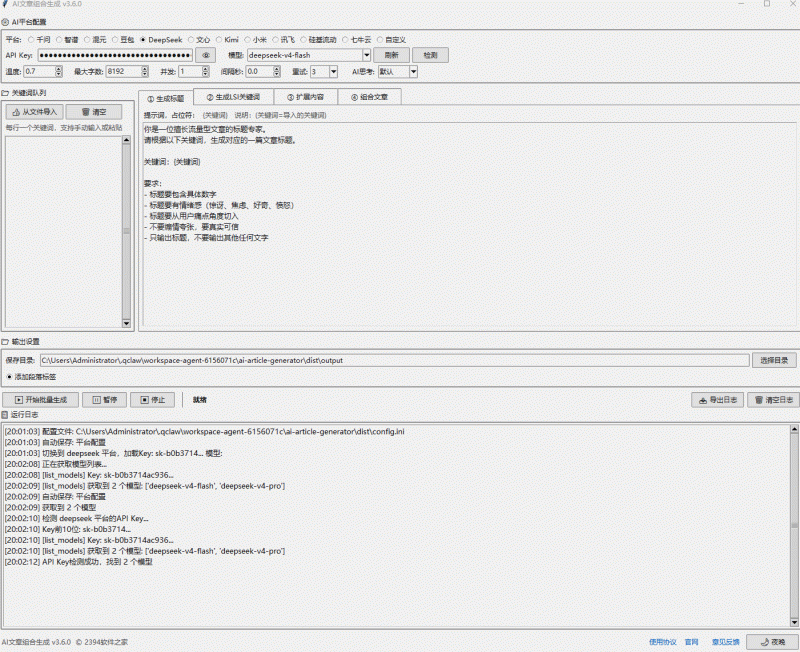


欢迎使用AI文章组合生成工具!本教程将带你从下载、配置到批量生成第一篇完整的文章,手把手教会你每一个步骤。
本软件是一个纯本地运行的Windows程序,所有AI调用都需要你自己提供API Key(相当于你给AI充的值)。你的Key只保存在你自己的电脑上,绝对安全。
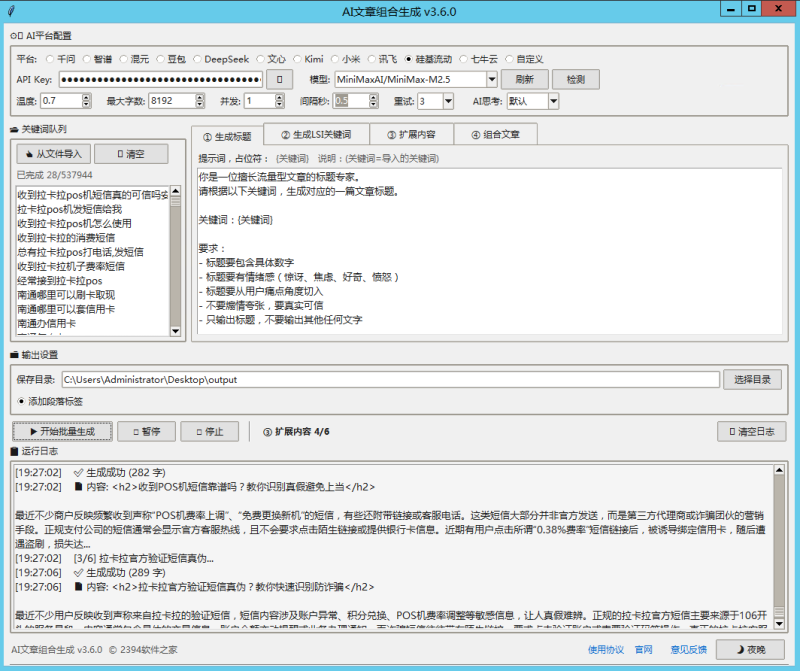
AI文章组合生成工具
gif操作教程: (点击观看)
![图片[1]-AI文章组合生成工具-2394 软件之家](https://2394.cn/wp-content/uploads/2026/05/文章组合-1024x834.gif)
说明:程序获取模型为动态,有的模型可能无法使用,支持手动输入模型名称。
注:豆包和小米平台无测试,有可能无法使用。如果无法使用请更换其他平台。
一、准备工作
1.1 下载软件
从官网 https://2394.cn 下载 AI文章组合生成工具_v360w.exe(约12MB),放在任意文件夹中。
提示: 软件为绿色单文件EXE,无需安装,双击即可运行。
1.2 准备API Key
你需要至少一个AI平台的API Key才能使用。下面是几个免费或有试用额度的平台推荐:
🆓 推荐新手平台
| 平台 | 推荐理由 | 获取链接 |
|---|---|---|
| DeepSeek | 注册送500万tokens,够新用户用很久 | https://platform.deepseek.com/api_keys |
| 硅基流动 | 注册送大额免费额度,支持多个模型 | https://cloud.siliconflow.cn/account/ak |
| 千问(阿里) | 注册送100万tokens,稳定速度快 | https://dashscope.console.aliyun.com/apiKey |
注册流程(以DeepSeek为例)
- 打开 https://platform.deepseek.com/ ,注册账号
- 登录后进入API Keys页面
- 点击「Create API Key」,复制生成的Key(一串以
sk-开头的字符) - 将此Key保存到记事本,稍后填入软件
⚠️ 注意: API Key相当于你的账户密码,不要泄露给任何人!
二、软件界面速览
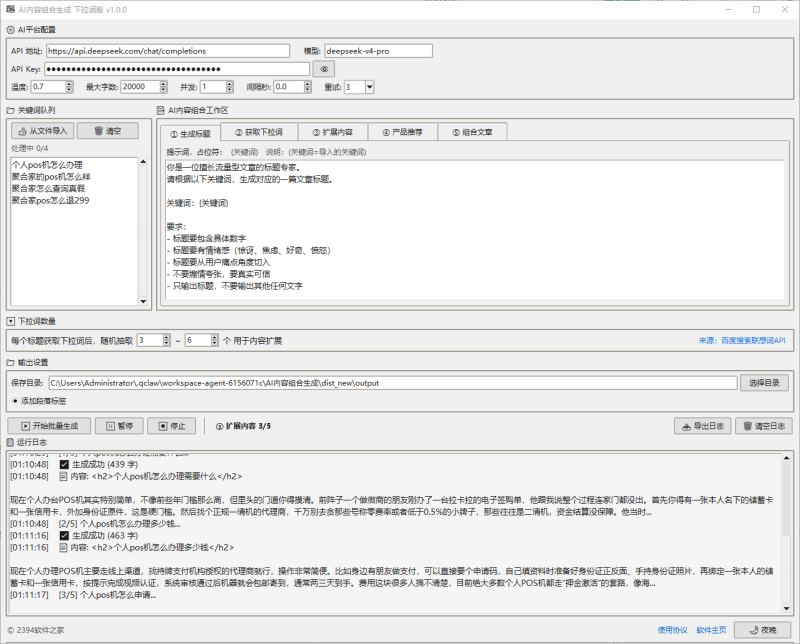
双击运行软件后,你会看到如下界面布局(从上到下):
code复制
┌─────────────────────────────────────────────────────┐
│  ⚙️ AI平台配置             ← 选择平台、填Key、调参数 │
│                                                     │
│  📂 关键词队列  │  📝 提示词设置(4个标签页)       │
│  (左侧)          │  ①生成标题 ②LSI关键词            │
│                  │  ③扩展内容 ④组合文章             │
│                  │                                   │
│  📁 输出设置     ← 选择文章保存目录                  │
│                                                     │
│  📋 运行日志     ← 实时查看生成进度                  │
│                                                     │
│  v3.6.0 © 2394软件之家     协议 官网 反馈   🌙 夜晚 │
└─────────────────────────────────────────────────────┘
三、快速上手:5分钟生成第一批文章
下面带你走一遍完整的流程,从配置到导出。
第一步:选择平台并配置
- 在顶部的「AI平台配置」区域,点击平台名称单选按钮
- 新手建议选「DeepSeek」(免费额度多,速度快)
- 点击「API Key」标签(蓝色字),可自动跳转到对应平台的Key获取页面
- 在API Key输入框中粘贴你之前复制的Key
- 点击「模型」下拉框,选择一个模型(如
deepseek-chat) - 点击「检测」按钮验证Key是否有效
💡 小提示: API Key默认显示为●●●,点击旁边的「👁」按钮可切换显示/隐藏。切换平台时,每个平台的Key和模型会自动保存,下次打开不用重新填。
第二步:调整参数
默认参数已经可以用了,但了解一下每个参数的作用:
| 参数 | 默认值 | 说明 |
|---|---|---|
| 温度 | 0.7 | 控制AI的创造性。0=严格遵循指令,2=天马行空。建议保持0.7~1.0 |
| 最大字数 | 8192 | 每次AI调用返回的最大字符数。字数越大消耗Token越多 |
| 并发 | 1 | 同时处理的关键词数量。1=一个一个做,5=五个同时做(注意API限频) |
| 间隔秒 | 0 | 每个关键词处理完成后等待的秒数。如果API有限频或报错429,建议设为1-3秒 |
| 重试 | 3 | 调用失败后重试次数。网络不稳定时建议设为2-3 |
| AI思考 | 默认 | 是否启用AI的深度思考能力。「启用」能生成更高质量的内容,但速度更慢 |
第三步:输入关键词
关键词是你想写文章的主题。有两种方式输入:
方式A:手动输入
- 直接在左侧的「关键词队列」文本框中输入
- 每行一个关键词,例如:code复制
减肥吃什么 新手跑步教程 Python入门教程
方式B:从文件导入
- 准备一个TXT文件,每行一个关键词
- 点击「📂 从文件导入」按钮选择该文件
- 软件会自动读取并添加到关键词队列
💡 小提示: 关键词越具体越好。比如「Python入门教程」比「教程」效果好得多。你还可以在Text框中直接修改已导入的关键词。
第四步:选择输出目录
- 找到「📁 输出设置」区域
- 默认输出目录是软件所在文件夹的
output子文件夹 - 点击「选择目录」按钮可以自定义保存位置
第五步:开始生成
- 点击 「▶ 开始批量生成」 按钮
- 软件会自动进入四步流程,日志区域会实时显示每一步的进度
- 你会看到类似这样的日志输出:
code复制
==================================================
📝 开始处理关键词: 减肥吃什么
① 生成标题...
✅ 标题: 减肥吃什么效果最好?这5类食物让你轻松瘦10斤
② 生成大纲...
✅ 大纲生成完成 (156 字)
📄 大纲内容:
高蛋白食物推荐
低碳水主食选择
膳食纤维蔬菜
...
③ 提取子项并扩展内容...
   提取到 5 个子项
   [1/5] 高蛋白食物推荐...
   ✅ 生成成功 (216 字)
   [2/5] 低碳水主食选择...
   ✅ 生成成功 (189 字)
④ 组合文章...
✅ 文章组合完成 (985 字)
📤 已保存: output\减肥吃什么效果最好_这5类食物让你轻松瘦10斤.txt
已完成 1/3
第六步:查看结果
生成完成后,打开你设置的输出目录,里面就是生成的TXT文件,每个关键词对应一个文件。
四、四步工作流详解
本软件的核心是四步流水线,理解它有助于你写出更好的文章。
🔵 第一步:生成标题
输入: 你输入的关键词(如「减肥吃什么」)
AI做了什么: 根据你设定的提示词,生成一个吸引人的文章标题
你可以自定义: 点击「📝 提示词设置」标签页,选择「① 生成标题」,可以修改提示词。比如你想要更严肃的风格,或者更多数字技巧。
可用占位符: {关键词} — 会被替换为你输入的关键词
🔵 第二步:生成LSI关键词
输入: 第一步生成的标题
AI做了什么: 分析标题的语义,生成3-6个相关的LSI关键词(长尾词),每个关键词覆盖不同的搜索意图
你可以自定义: 修改提示词控制关键词的数量、风格和维度
可用占位符: {标题} — 会被替换为第一步生成的标题
🔵 第三步:扩展内容
输入: 第二步生成的每个LSI关键词(逐个处理)
AI做了什么: 对每个LSI关键词,分别生成一篇150-300字的详细内容,包含<h2>标题和正文
你可以自定义: 修改提示词控制内容的长度、风格、是否包含案例等
可用占位符: {关键词} — 会被替换为当前处理的LSI关键词
🔵 第四步:组合文章
输入: 第三步生成的所有内容段落 + 文章头部模板
AI做了什么: 将所有段落合并成一篇文章。文章头部会从你设定的模板中随机选择一行,替换{标题}后添加到开头
你可以自定义: 修改文章开头的模板文字,支持写入多行,每行一个模板,每次随机选一行
可用占位符: {标题} — 会被替换为第一步生成的标题
默认头部模板示例(两行随机选):
code复制
本篇文章给大家谈谈{标题}对应的知识点,希望对各位有所帮助,不要忘了收藏本站喔。
今天给各位分享{标题}的知识,如果能碰巧解决你现在面临的问题,别忘了关注本站,现在开始吧!
最终输出文件格式
每篇文章的TXT文件内容示例:
code复制
本篇文章给大家谈谈减肥吃什么对应的知识点...

<h2>高蛋白食物推荐</h2>
(正文内容...)

<h2>低碳水主食选择</h2>
(正文内容...)

(更多段落...)
如果开启了「添加段落标签」,正文内容还会被<p>标签包裹:
html复制
<p>本篇文章给大家谈谈...</p>
<p><h2>高蛋白食物推荐</h2></p>
<p>高蛋白食物包括鸡胸肉、鱼肉...</p>
五、进阶功能
5.1 自定义提示词
点击「📝 提示词设置」区域,可以看到4个标签页:
- ① 生成标题 — 控制标题的风格。如果你想要”震惊体”或”干货型”,修改这里的提示词
- ② 生成LSI关键词 — 控制关键词的维度。可以要求AI输出”问题型”、”技巧型”等不同类型
- ③ 扩展内容 — 控制内容质量。可以要求AI”增加具体数据”、”加入案例”等
- ④ 组合文章 — 控制文章开头。你可以写多个模板,软件随机选一个
每个标签页上方都有可点击的占位符(如{关键词}),点击即可复制,方便你写提示词时插入。
💡 修改提示词后无需保存,软件会自动保存你的修改,下次打开还是你改过的内容。
5.2 主题切换(白天/夜晚)
底部栏右侧有一个 「🌙 夜晚」 按钮:
- 白天模式: 浅色背景,适合明亮环境
- 夜晚模式: 深色背景,长时间使用不刺眼
点击即可切换,适合夜间批量生成文章时使用。
5.3 并发控制
如果你有大量关键词要处理,可以调整「并发」参数:
- 并发=1: 一个一个处理,最稳定,不容易触发API限频
- 并发=5: 同时处理5个,速度快5倍,但要注意你的API Key有没有调用次数限制
- 并发=10~20: 批量大户模式,适合有高额度API Key的用户
搭配「间隔秒」使用效果更好: 例如并发=5,间隔=2秒,既保证速度又不会触发限频。
5.4 日志导出
生成完成后,点击控制栏的 「📤 导出日志」 按钮:
- 自动生成
日志导出_20260526_193000.txt - 文件保存在EXE同目录下
- 包含完整的运行记录,方便查看每个关键词的处理结果
5.5 段落标签
「📁 输出设置」区域有「添加段落标签」的选项:
- 开启: 每段内容用
<p>...</p>包裹,适合直接用于网站后台编辑 - 关闭: 纯文本格式,段落之间用空行分隔
5.6 API Key检测
填写完API Key后,点击「检测」按钮可以验证Key是否有效:
- 成功 → 日志显示 “✅ API Key有效”
- 失败 → 日志显示错误信息,帮助排查
六、常见问题
❓ 为什么点击开始后没有反应?
请检查:
- 是否已填写API Key?(Key不能为空)
- 是否已选择模型?(模型下拉框不能为空)
- 是否输入了至少一个关键词?
❓ 为什么报错”401″或”Unauthorized”?
说明API Key无效或已过期。请前往对应平台重新生成Key并更新。
❓ 为什么报错”429 Too Many Requests”?
触发了API调用频率限制。解决方法:
- 降低「并发」数(设为1-3)
- 增加「间隔秒」数(设为2-5秒)
- 检查你的API Key是否有调用次数上限
❓ 为什么生成的文章感觉像AI写的?
这是正常的,你可以:
- 修改提示词:在「③ 扩展内容」的提示词中加入”用口语化风格写作”、”加入个人经验”等
- 调整温度:将温度设为0.8-1.0,增加创造性
- 开启AI思考:设为「启用」可以让AI更深入地思考内容
❓ 软件需要联网吗?
软件本身是本地程序,但调用AI接口时需要联网。如果你的电脑不能上网,软件无法工作。
❓ API Key安全吗?
非常安全。 API Key只保存在你电脑上的 config.ini 文件中,软件不会将其上传到任何服务器。只有你自己和AI平台知道你的Key。
❓ 可以同时使用多个平台吗?
每次只能选择一个平台生成文章。但不同平台的Key和模型配置会独立保存,切换平台后无需重新填写。方便你在不同平台间对比效果。
❓ 生成的文章保存在哪里?
默认保存在软件目录下的 output 文件夹。你也可以在「📁 输出设置」中自定义保存目录。
七、最佳实践建议
🎯 新手推荐配置
code复制
平台:DeepSeek
模型:deepseek-chat
温度:0.7
并发:1
重试:2
AI思考:默认
间隔秒:0
从1-2个关键词开始测试,确认能正常生成后再上量。
🚀 批量生产推荐配置
code复制
平台:千问 或 DeepSeek
温度:0.8
并发:3-5
重试:3
AI思考:禁用(加快速度)
间隔秒:1-2
建议先用少量关键词测试调整好提示词,再大规模生产。
🎨 高质量内容推荐配置
code复制
平台:DeepSeek 或 智谱
温度:0.7
并发:1
重试:3
AI思考:启用
间隔秒:0
开启AI思考后质量明显提升,但速度会慢一些,适合对质量要求高的场景。
八、常用场景速查
| 使用场景 | 推荐平台 | 并发 | 提示词调整 |
|---|---|---|---|
| SEO站群内容填充 | 千问/DelSeek | 5-10 | 增加关键词密度要求 |
| 自媒体文章创作 | DeepSeek/智谱 | 1-3 | 加入风格要求(如”知乎体”) |
| 电商产品描述 | 千问 | 3-5 | 要求突出卖点和场景 |
| 资讯站批量生产 | 硅基流动 | 5-8 | 要求客观、信息量大 |
| AI写作效果测试 | 全部平台 | 1 | 对比不同平台同一关键词 |
九、售后服务
- 版本更新: 凭订单号联系客服获取最新版本
- 问题反馈: https://2394.cn/forum/58.html
- 官网: https://2394.cn
- 售后范围: 软件使用咨询、版本更新、问题排查
⚠️ 本产品为虚拟商品,一经交付不支持退款,购买前请仔细了解功能。

暂无评论内容