

![图片[1]-百度下拉词获取工具 教程-2394 软件之家](https://2394.cn/wp-content/uploads/2026/05/QQ20260526-130407-1024x813.jpg)
百度下拉词获取工具
📚 目录(点击跳转到对应章节)
第1章:软件是干什么的?
1.1 先搞懂:什么是”百度下拉词”?
场景再现:
- 你打开百度,输入”减肥“
- 还没等你输完,百度就弹出了一些提示:
- 减肥方法
- 减肥食谱
- 减肥药哪个效果好
- 减肥操
- …
这些百度自动弹出的提示词,就叫”百度下拉词“(也叫搜索建议)。
为什么它们很重要?
- 这些是真实用户都在搜的词!
- 如果你做网站、写文章、卖产品,知道这些词就能:
- ✅ 写出用户爱看的内容
- ✅ 优化网站,让更多人找到你
- ✅ 选出好卖的产品关键词
1.2 本软件能帮你做什么?
一句话说明:批量获取百度下拉词的工具。
具体能做什么?
| 功能 | 说明 | 适用场景 |
|---|---|---|
| 批量获取 | 一次输入多个关键词,自动获取所有下拉词 | SEO优化、关键词挖掘 |
| 递归挖掘 | 对下拉词继续挖掘,发现更多长尾词 | 深度长尾词分析 |
| 智能去重 | 自动去除重复的词 | 清理数据 |
| 过滤短词 | 过滤掉太短的无意义词 | 提高数据质量 |
| 控制数量 | 控制每个关键词保留多少个下拉词 | 避免数据过多 |
1.3 谁应该用这个软件?
✅ SEO从业者:挖掘长尾关键词,优化网站排名
✅ 自媒体作者:发现用户关心的问题,创作热门内容
✅ 电商卖家:了解用户搜索习惯,优化产品标题
✅ 竞价推广人员:挖掘高价值关键词,降低广告成本
✅ 市场研究人员:了解用户需求,制定营销策略
第2章:如何安装和启动软件
2.1 我的电脑能用吗?(系统要求)
最低配置:
- 操作系统:Windows 7 / 8 / 10 / 11(32位和64位都支持)
- 内存:至少2GB(建议4GB以上)
- 硬盘空间:至少100MB可用空间
- 网络:需要连接互联网(访问百度)
如何查看我的系统?
- 右键点击”此电脑” → 选择”属性”
- 查看”系统类型”(如:64位操作系统)
2.2 如何下载软件?
步骤:
- 打开浏览器(如Chrome、Edge、360浏览器)
- 访问官网:
https://2394.cn - 找到软件:在首页或下载页面找到”百度下拉词获取工具 v1.5.2″
- 点击下载:点击”下载”按钮
- 等待下载完成:下载的文件大约在29MB左右
下载完成后,你会得到一个ZIP压缩包(类似百度下拉词获取工具_v1.5.2.zip)。
2.3 如何安装软件?(其实就是解压)
⚠️ 重要提醒:本软件是绿色软件,不需要安装,只需要解压就能用!
步骤:
- 找到下载的ZIP文件
- 通常在”下载”文件夹(按
Win+E打开文件资源管理器,左侧点击”下载”)
- 通常在”下载”文件夹(按
- 右键点击ZIP文件 → 选择”全部解压缩“
- 选择解压路径
- 建议解压到:
C:\Tools\(新建一个Tools文件夹) - ⚠️ 不要解压到中文路径(如
C:\用户\桌面\可能会出问题)
- 建议解压到:
- 等待解压完成
- 解压后大约占用30MB空间
- 进入解压后的文件夹
- 你会看到这些文件:code复制
📁 百度下拉词获取工具_v1.5.2/ ├── 📄 百度下拉词获取工具.exe ← 主程序(双击运行) ├── 📄 使用说明.txt ├── 📄 更新日志.txt └── 📁 其他文件...
- 你会看到这些文件:code复制
2.4 第一次如何启动软件?
步骤:
- 双击
百度下拉词获取工具.exe - 首次运行会显示”使用协议”弹窗
- 阅读协议内容(其实就是免责声明)
- 点击”同意“继续
- 软件主界面打开
常见问题:
❓ 问题1:提示”Windows已保护您的电脑“
- 原因:软件没有数字签名(申请签名需要购买证书,费用较高)
- 解决方法:
- 点击”更多信息“
- 点击”仍要运行“
- 说明:软件不含病毒,请放心使用!
❓ 问题2:程序无法启动,提示”缺少xxx.dll“
- 原因:系统缺少Visual C++运行库
- 解决方法:
- 百度搜索”Visual C++ Redistributable 2015-2022“
- 进入微软官网下载
- 安装后重启电脑
- 再次启动软件
❓ 问题3:软件界面乱码或显示异常
- 原因:系统缺少字体或屏幕缩放设置问题
- 解决方法:
- 右键点击exe → 属性 → 兼容性
- 勾选”替代高DPI缩放行为“
- 选择”系统(增强)“
- 点击”应用” → “确定”
- 重新启动软件
第3章:软件界面长什么样?
3.1 整体布局(先看这张图)
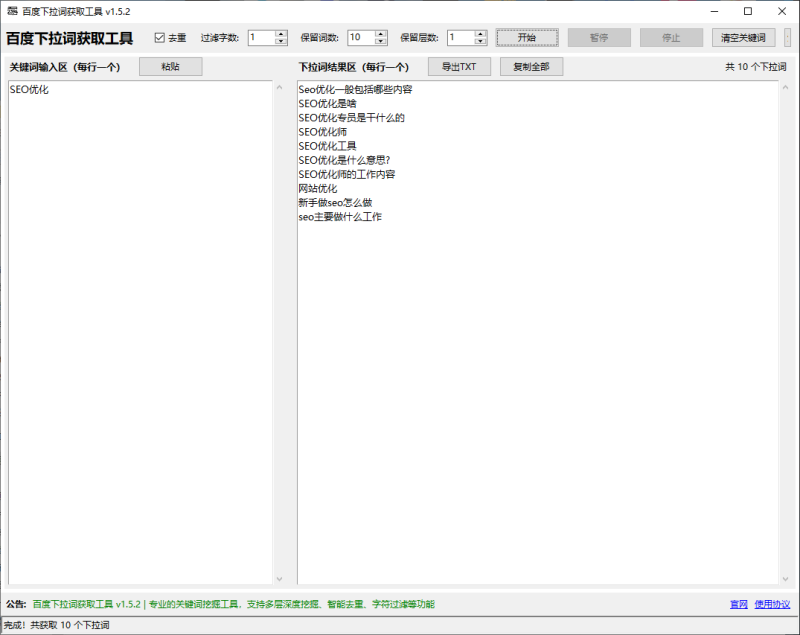
启动软件后,你会看到这样的界面(我画个示意图):
code复制
╔══════════════════════════════════════════════════════════════╗
║ 百度下拉词获取工具                          [去重] [过滤字数] ║  ← ①顶部工具栏
║                                                  [保留词数] ║
║                                                  [开始] ... ║
╠════════════════════════╦════════════════════════════════════╣
║ 关键词输入区            ║ 下拉词结果区                        ║  ← ②中间左右布局
║                        ║                                      ║
║ [粘贴] [清空关键词]     ║ [导出TXT] [复制全部] [清空下拉词]    ║
║                        ║                                      ║
║ (在这里输入关键词)      ║ (获取到的下拉词显示在这里)            ║
║                        ║                                      ║
╚════════════════════════╩════════════════════════════════════╝
║ 状态栏:就绪 | 关键词:0 | 下拉词:0                          ║  ← ③底部状态栏
╚══════════════════════════════════════════════════════════════╝
三个主要区域:
- 顶部工具栏:各种功能按钮和参数设置
- 中间左右布局:
- 左侧:输入关键词
- 右侧:显示获取到的下拉词
- 底部状态栏:显示当前状态和统计信息
3.2 顶部工具栏(详细讲解)
顶部工具栏有很多按钮和输入框,我来一个个说明:
3.2.1 去重复选框
code复制
╔══════════════════════════════════════════════════════════════╗
║ ☑ 去重              ← 这里就是"去重"复选框              ║
╚══════════════════════════════════════════════════════════════╝
功能:勾选后,自动去除重复的下拉词。
什么时候用?
- ✅ 始终建议勾选(默认值就是勾选的)
- 因为挖掘多个关键词时,可能会获取到重复的词
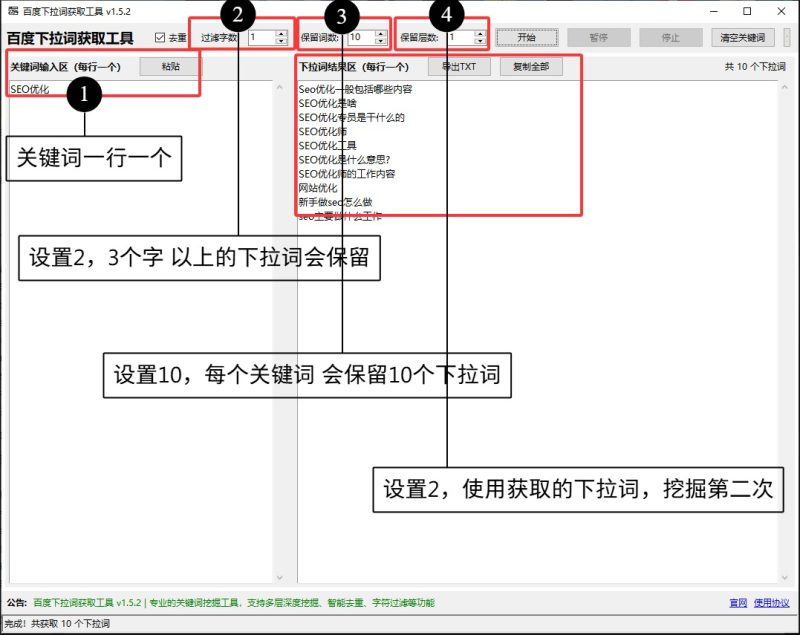
3.2.2 过滤字数
code复制
╔══════════════════════════════════════════════════════════════╗
║ 过滤字数: [ 1 ▲▼ ]   ← 这里就是"过滤字数"输入框          ║
╚══════════════════════════════════════════════════════════════╝
功能:设置n,则保留n+1字及以上的词(过滤掉太短的词)。
举例说明:
- 设置为”1” → 保留2字及以上的词
- “SEO”(3个字母)→ 保留
- “AB”(2个字母)→ 保留
- “A”(1个字母)→ 过滤掉
- 设置为”2” → 保留3字及以上的词
- “SEO优化”(4字)→ 保留
- “SEO”(3个字母,算3个字符)→ 过滤掉
什么时候用?
- 如果你只想要中文长词,可以设置为2或3
- 一般场景,设置为1即可
3.2.3 保留词数
code复制
╔══════════════════════════════════════════════════════════════╗
║ 保留词数: [ 10 ▲▼ ]  ← 这里就是"保留词数"输入框          ║
╚══════════════════════════════════════════════════════════════╝
功能:控制每个关键词生成的下拉词数量(1-10)。
举例说明:
- 设置为”5” → 每个关键词最多保留5个下拉词
- 设置为”10“(最大值)→ 每个关键词最多保留10个下拉词
什么时候用?
- 如果你只想要每个关键词的前几个下拉词,可以设置较小的数值
- 如果你想获取尽可能多的下拉词,设置为10
3.2.4 保留层数
code复制
╔══════════════════════════════════════════════════════════════╗
║ 保留层数: [ 1 ▲▼ ]   ← 这里就是"保留层数"输入框          ║
╚══════════════════════════════════════════════════════════════╝
功能:控制递归挖掘的深度(1-10层)。
什么是”递归挖掘”?
- 层数=1:只获取你输入的关键词的下拉词
- 层数=2:获取你输入的关键词的下拉词,再对这些下拉词继续挖掘
- 层数=3:继续对第2层的词进行挖掘,以此类推
举例说明(输入关键词”SEO”):
- 层数=1:获取”SEO”的下拉词
- 结果:SEO优化、SEO教程、SEO是什么意思、…
- 层数=2:继续获取”SEO优化”的下拉词
- 结果:SEO优化方法、SEO优化工具、SEO优化技巧、…
- 层数=3:继续获取”SEO优化方法”的下拉词
- 结果:SEO优化方法有哪些、SEO优化方法视频教程、…
什么时候用?
- 快速查询:设置为1
- 深度挖掘:设置为2或3
- ⚠️ 注意:层数越大,获取的关键词数量越多,耗时越长!
3.2.5 开始/暂停/停止按钮
code复制
╔══════════════════════════════════════════════════════════════╗
║ [ 开始 ] [ 暂停 ] [ 停止 ]   ← 这里就是三个控制按钮          ║
╚══════════════════════════════════════════════════════════════╝
三个按钮的功能:
| 按钮 | 功能 | 使用场景 |
|---|---|---|
| 开始 | 开始获取下拉词 | 输入关键词后,点击开始获取 |
| 暂停 | 暂停获取(可继续) | 需要临时停止,但稍后继续 |
| 停止 | 停止获取(不可继续) | 需要彻底停止获取 |
注意:
- 点击”开始”后,软件会先清空上次的结果
- 暂停后,可以点击”暂停”按钮(按钮文字会变成”继续”)继续获取
- 停止后,已获取的结果会保留
3.2.6 清空按钮
code复制
╔══════════════════════════════════════════════════════════════╗
║ [ 清空关键词 ] [ 清空下拉词 ]   ← 这里就是两个清空按钮      ║
╚══════════════════════════════════════════════════════════════╝
两个按钮的功能:
| 按钮 | 功能 | 使用场景 |
|---|---|---|
| 清空关键词 | 清空左侧关键词输入区 | 需要重新输入关键词 |
| 清空下拉词 | 清空右侧结果区 | 需要重新获取下拉词 |
3.2.7 主题切换按钮
code复制
╔══════════════════════════════════════════════════════════════╗
║ [ 白 ] 或 [ 黑 ]   ← 这里就是主题切换按钮                  ║
╚══════════════════════════════════════════════════════════════╝
功能:切换软件主题(白色主题/黑色主题)。
什么时候用?
- 白天使用:选择白色主题(保护视力)
- 晚上使用:选择黑色主题(减少眼睛疲劳)
如何切换?
- 点击”白“或”黑“按钮
- 软件界面会立即切换主题
3.3 左侧:关键词输入区
code复制
╔══════════════════════════════════════════════════════════════╗
║ 关键词输入区(每行一个)                                      ║
║ ┌─────────────────────────────────────────────────┐           ║
║ │                                                 │           ║
║ │  (在这里输入关键词,每行一个)                   │           ║
║ │                                                 │           ║
║ └─────────────────────────────────────────────────┘           ║
║ [ 粘贴 ] [ 清空关键词 ]                                      ║
╚══════════════════════════════════════════════════════════════╝
功能:输入要查询的关键词。
格式要求:每行一个关键词。
示例输入:
code复制
SEO
网站优化
百度推广
两个按钮:
- [粘贴]:一键粘贴剪贴板内容(不用手动Ctrl+V)
- [清空关键词]:清空输入区(不用手动删除)
3.4 右侧:下拉词结果区
code复制
╔══════════════════════════════════════════════════════════════╗
║ 下拉词结果区                                                  ║
║ ┌─────────────────────────────────────────────────┐           ║
║ │                                                 │           ║
║ │  (获取到的下拉词显示在这里)                     │           ║
║ │                                                 │           ║
║ └─────────────────────────────────────────────────┘           ║
║ [ 导出TXT ] [ 复制全部 ] [ 清空下拉词 ]                      ║
╚══════════════════════════════════════════════════════════════╝
功能:显示获取到的下拉词。
三个按钮:
- [导出TXT]:将结果导出为TXT文件(可以保存到电脑)
- [复制全部]:一键复制所有结果到剪贴板(可以粘贴到其他软件)
- [清空下拉词]:清空结果区(不用手动删除)
3.5 底部状态栏
code复制
╔══════════════════════════════════════════════════════════════╗
║ 状态栏:就绪 | 关键词:0 | 下拉词:0                          ║
╚══════════════════════════════════════════════════════════════╝
显示内容:
- 状态:当前状态(就绪、正在获取、已暂停、已完成)
- 关键词:X:已输入的关键词数量
- 下拉词:X:已获取的下拉词数量
第4章:每个按钮是干什么的?(功能详解)
💡 本章导读:这一章会详细讲解每个功能的使用方法和适用场景。
4.1 去重功能
功能说明
自动去除重复的下拉词。
为什么需要去重?
当你挖掘多个相关关键词时,可能会获取到重复的下拉词。
举例:
- 输入关键词:“SEO” 和 “网站优化”
- 获取到的下拉词:
- SEO优化
- SEO教程
- 网站优化方法 ← “SEO”和”网站优化”都可能生成这个词
- 网站优化技巧 ← 可能重复
- …
勾选”去重”后,软件会自动去除重复的词。
建议使用场景
- ✅ 始终勾选(默认值就是勾选的)
- 除非你有特殊需求(比如需要保留重复词)
4.2 过滤字数功能
功能说明
过滤掉字数少于指定值的关键词。
参数设置
- 设置”n“,则保留n+1字及以上的词
举例说明
设置为”1″(保留2字及以上的词):
- “SEO”(3个字符)→ 保留
- “AB”(2个字符)→ 保留
- “A”(1个字符)→ 过滤掉
设置为”2″(保留3字及以上的词):
- “SEO优化”(4字)→ 保留
- “SEO”(3个字符)→ 过滤掉
建议使用场景
- 一般场景:设置为1(保留2字及以上)
- 只保留长词:设置为2或3
4.3 保留词数功能
功能说明
控制每个关键词生成的下拉词数量(1-10)。
参数设置
- 设置为”n“,则每个关键词最多保留n个下拉词
举例说明
设置为”5″:
- 输入关键词:“SEO”
- 百度返回15个下拉词
- 软件只保留前5个
设置为”10″(最大值):
- 输入关键词:“SEO”
- 百度返回15个下拉词
- 软件保留全部10个(如果有的话)
建议使用场景
- 快速查询:设置为5-10
- 深度挖掘:设置为10(最大值)
4.4 保留层数功能
功能说明
控制递归挖掘的深度(1-10层)。
什么是”递归挖掘”?
通俗解释:
- 第1层:获取你输入的关键词的下拉词
- 第2层:对第1层的下拉词继续挖掘
- 第3层:对第2层的下拉词继续挖掘
- …
举例说明(输入关键词”SEO”)
层数=1:
- 获取”SEO”的下拉词:
- SEO优化
- SEO教程
- SEO是什么意思
- …
层数=2:
- 第1层:获取”SEO”的下拉词(如上)
- 第2层:继续获取”SEO优化”的下拉词:
- SEO优化方法
- SEO优化工具
- SEO优化技巧
- …
层数=3:
- 第1层:获取”SEO”的下拉词
- 第2层:获取”SEO优化”的下拉词
- 第3层:继续获取”SEO优化方法”的下拉词:
- SEO优化方法有哪些
- SEO优化方法视频教程
- …
建议使用场景
- 快速查询:设置为1
- 深度挖掘:设置为2或3
- ⚠️ 注意:层数越大,获取的关键词数量越多,耗时越长!
4.5 开始/暂停/停止功能
4.5.1 开始按钮
功能:开始获取下拉词。
使用步骤:
- 输入关键词
- 设置参数(去重、过滤字数、保留词数、保留层数)
- 点击”开始“按钮
- 等待获取完成
注意:
- 点击”开始”后,软件会先清空上次的结果
- 如果你想保留上次的结果,先导出或复制
4.5.2 暂停按钮
功能:暂停获取(可继续)。
使用场景:
- 需要临时停止,但稍后继续
- 比如:发现有问题,想修改参数,但不想丢失已获取的结果
如何使用:
- 点击”暂停“按钮
- 按钮文字会变成”继续“
- 修改参数或做其他操作
- 点击”继续“按钮,继续获取
4.5.3 停止按钮
功能:停止获取(不可继续)。
使用场景:
- 需要彻底停止获取
- 比如:发现输入的关键词有问题,想重新输入
注意:
- 停止后,已获取的结果会保留
- 如果想重新开始,需要点击”清空下拉词“
4.6 清空功能
4.6.1 清空关键词按钮
功能:清空左侧关键词输入区。
使用场景:
- 需要重新输入关键词
- 比如:上次输入的关键词不对,想重新输入
如何使用:
- 点击”清空关键词“按钮
- 左侧输入区的内容会被清空
- 重新输入关键词
4.6.2 清空下拉词按钮
功能:清空右侧结果区。
使用场景:
- 需要重新获取下拉词
- 比如:上次获取的结果不对,想重新获取
如何使用:
- 点击”清空下拉词“按钮
- 右侧结果区的内容会被清空
- 重新点击”开始“按钮获取
4.7 主题切换功能
功能说明
切换软件主题(白色主题/黑色主题)。
适用场景
- 白天使用:选择白色主题(保护视力)
- 晚上使用:选择黑色主题(减少眼睛疲劳)
如何使用
- 点击”白“或”黑“按钮
- 软件界面会立即切换主题
4.8 导出TXT功能
功能说明
将结果区的下拉词导出为TXT文件。
如何使用
- 获取完成后,点击右侧的”导出TXT“按钮
- 选择保存路径和文件名
- 点击”保存“
- 结果已保存到指定路径
文件格式
- 每行一个下拉词
- 使用UTF-8编码(支持中文)
建议使用场景
- 需要永久保存结果
- 需要用其他软件(如Excel)打开结果
4.9 复制全部功能
功能说明
一键复制所有下拉词到剪贴板。
如何使用
- 获取完成后,点击右侧的”复制全部“按钮
- 结果已复制到剪贴板
- 可粘贴到其他工具或文档中(Ctrl+V)
建议使用场景
- 需要快速粘贴到其他软件
- 比如:粘贴到Excel中进行进一步处理
第5章:第一次使用(手把手教学)
🎓 本章导读:这一章会带你完成第一次使用,从输入关键词到导出结果,一步一步来!
5.1 场景一:快速获取下拉词(适合新手)
目标:获取”SEO“和”网站优化“的下拉词。
步骤1:打开软件
- 双击”百度下拉词获取工具.exe“
- 等待软件主界面打开
步骤2:输入关键词
- 在左侧关键词输入区输入:code复制
SEO 网站优化- ⚠️ 注意:每行一个关键词!
步骤3:设置参数
- 去重:✅ 勾选(默认就是勾选的)
- 过滤字数:设置为”1“(保留2字及以上的词)
- 保留词数:设置为”10“(每个关键词保留10个下拉词)
- 保留层数:设置为”1“(只挖掘一层)
步骤4:开始获取
- 点击顶部工具栏的”开始“按钮
- 等待获取完成(底部状态栏会显示进度)
- 获取完成后,右侧结果区会显示获取到的下拉词
步骤5:查看结果
- 右侧结果区显示获取到的下拉词,类似这样:code复制
SEO优化 SEO教程 SEO是什么意思 网站优化方法 网站优化技巧 ...
步骤6:导出或复制结果
- 方法1:导出为TXT文件
- 点击右侧的”导出TXT“按钮
- 选择保存路径和文件名
- 点击”保存“
- 方法2:复制到剪贴板
- 点击右侧的”复制全部“按钮
- 打开Excel或其他软件
- 按Ctrl+V粘贴
5.2 场景二:深度挖掘长尾词(适合进阶用户)
目标:深度挖掘”SEO“相关的长尾词。
步骤1:打开软件
步骤2:输入关键词
- 在左侧输入:code复制
SEO
步骤3:设置参数
- 去重:✅ 勾选
- 过滤字数:设置为”1“
- 保留词数:设置为”10“
- 保留层数:设置为”3“(递归挖掘3层)
步骤4:开始获取
- 点击”开始“按钮
- 等待获取完成(可能需要几分钟,因为要挖掘3层)
步骤5:查看结果
- 右侧结果区会显示大量长尾词,类似这样:
- 第1层:SEO优化、SEO教程、…
- 第2层:SEO优化方法、SEO教程视频、…
- 第3层:SEO优化方法有哪些、SEO教程视频免费、…
步骤6:导出结果
- 点击”导出TXT“按钮
- 保存结果
5.3 场景三:批量获取多个关键词(适合高级用户)
目标:获取10个关键词的下拉词。
步骤1:准备关键词列表
- 打开记事本(Notepad)
- 输入关键词(每行一个):code复制
SEO 网站优化 百度推广 搜索引擎优化 关键词挖掘 长尾词挖掘 百度下拉词 搜索建议 关键词工具 SEO工具 - 全选关键词(Ctrl+A)
- 复制关键词(Ctrl+C)
步骤2:粘贴关键词到软件
- 在软件中,点击左侧的”粘贴“按钮
- 关键词自动填入左侧输入区
步骤3:设置参数
- 去重:✅ 勾选
- 过滤字数:设置为”1“
- 保留词数:设置为”10“
- 保留层数:设置为”2“
步骤4:开始获取
- 点击”开始“按钮
- 等待获取完成(可能需要几分钟)
步骤5:导出结果
- 点击”导出TXT“按钮
- 保存结果
第6章:遇到问题怎么办?
🆘 本章导读:这一章会解答你最可能遇到的各种问题。
6.1 软件无法启动
问题现象
双击exe后,程序无法启动,或者闪退。
可能原因1:系统缺少Visual C++运行库
解决方法:
- 百度搜索”Visual C++ Redistributable 2015-2022“
- 进入微软官网下载
- 安装后重启电脑
- 再次启动软件
可能原因2:被杀毒软件拦截
解决方法:
- 打开杀毒软件(如360、腾讯电脑管家)
- 将软件添加到白名单或信任列表
- 再次启动软件
可能原因3:文件路径包含中文或特殊字符
解决方法:
- 将软件解压到纯英文路径(如
C:\Tools\) - 再次启动软件
6.2 获取下拉词数量为0
问题现象
点击”开始”后,结果区没有显示任何下拉词。
可能原因1:网络连接问题
解决方法:
- 检查网络连接,确保能访问百度
- 打开浏览器,访问
https://www.baidu.com - 如果能访问,说明网络正常;如果不能,检查网络设置
可能原因2:百度反爬虫机制
解决方法:
- 等待几分钟后再重试
- 更换网络(比如从WiFi换到手机热点)
- 减少关键词数量(一次不要输入太多关键词)
可能原因3:关键词不合法
解决方法:
- 尝试输入其他关键词(如”百度“)
- 如果能获取到下拉词,说明原关键词可能有问题
- 修改关键词后重试
6.3 获取速度太慢
问题现象
获取下拉词的速度很慢,要等很久。
可能原因1:保留层数设置过大
解决方法:
- 减小”保留层数“(如从3改为1)
- 重新点击”开始”获取
可能原因2:关键词数量过多
解决方法:
- 分批获取,每次不超过10个关键词
- 先获取一批,导出结果,再获取下一批
可能原因3:网络速度慢
解决方法:
- 更换更快的网络
- 等待网络不拥堵的时候再获取(如凌晨)
6.4 导出的TXT文件乱码
问题现象
用记事本打开导出的TXT文件,中文显示乱码。
原因
记事本默认使用ANSI编码,而软件导出的是UTF-8编码。
解决方法1:使用支持UTF-8的编辑器打开
- 推荐编辑器:
- Notepad++(免费)
- VS Code(免费)
- Sublime Text(付费)
解决方法2:用Excel打开
- 打开Excel
- 点击”数据” → “从文本/CSV”
- 选择TXT文件
- 编码选择”UTF-8“
- 点击”导入“
6.5 主题切换后界面显示异常
问题现象
切换主题后,某些界面元素显示不正常。
解决方法1:重启软件
- 关闭软件
- 重新打开软件
解决方法2:切换回原主题
- 点击”白“或”黑“按钮
- 切换回原主题
第7章:高手都在用的技巧
🏆 本章导读:这一章会教你一些高手都在用的技巧,让你用软件用得比别人更溜!
7.1 技巧一:快速输入大量关键词
场景
你需要输入几十个甚至上百个关键词,一个个输入太慢了。
解决方法:使用”粘贴”按钮批量输入
步骤:
- 在记事本中准备好关键词列表(每行一个)
- 全选关键词(Ctrl+A)
- 复制关键词(Ctrl+C)
- 在软件中点击”粘贴“按钮
- 关键词自动填入左侧输入区
优势:比手动输入快10倍以上!
7.2 技巧二:获取高质量长尾词
场景
你想要获取大量长尾词(如”SEO优化方法有哪些”这样的词)。
解决方法:使用”保留层数=2-3″进行递归挖掘
步骤:
- 输入核心关键词(如”SEO”)
- 设置”保留层数=3“
- 点击”开始“
- 获取完成后,你会得到大量长尾词
示例:
- 输入:“SEO”
- 第1层:SEO优化、SEO教程、…
- 第2层:SEO优化方法、SEO教程视频、…
- 第3层:SEO优化方法有哪些、SEO教程视频免费、…
7.3 技巧三:过滤短词,保留长词
场景
你只想要中文长词,不想要太短的词(如”SEO”这样的英文词)。
解决方法:使用”过滤字数”参数
步骤:
- 输入关键词
- 设置”过滤字数=2“(保留3字及以上的词)
- 点击”开始“
- 结果:保留3字及以上的词(”SEO优化”会保留,”SEO”会被过滤)
7.4 技巧四:控制结果数量
场景
你不想获取太多下拉词,只想要每个关键词的前几个。
解决方法:使用”保留词数”参数
步骤:
- 输入关键词
- 设置”保留词数=5“(每个关键词最多保留5个下拉词)
- 点击”开始“
- 结果:每个关键词最多保留5个下拉词(避免结果太多)
7.5 技巧五:定时获取,分析趋势
场景
你想定期获取下拉词,分析用户搜索趋势。
解决方法:结合Excel,定期获取下拉词,分析趋势
步骤:
- 每周一获取一次下拉词
- 导出为TXT文件
- 用Excel打开,对比每周的下拉词变化
- 分析用户搜索趋势
示例:
- 第1周:”减肥方法”排第1位
- 第2周:”减肥食谱”排第1位
- 第3周:”减肥药”排第1位
- 结论:用户从关注”方法”到关注”食谱”再到关注”产品”
📞 联系我们
如果你在使用软件的过程中遇到任何问题,或者有任何建议,欢迎联系我们:
- 官方网站:https://2394.cn

- 最新
- 最热
只看作者