

1. 下载与运行
手写模拟器
1.1 下载软件
从官网下载页面获取最新版本的 手写模拟器.exe 文件。
![图片[1]-手写模拟器使用教程 - 5分钟学会手写图片生成](https://2394.cn/wp-content/uploads/2026/06/QQ20260609-084618-1024x734.png)
1.2 运行软件
直接双击 手写模拟器.exe 即可启动,无需安装,也无需解压。
![图片[2]-手写模拟器使用教程 - 5分钟学会手写图片生成](https://2394.cn/wp-content/uploads/2026/06/QQ20260609-084732-1024x734.jpg)
![图片[3]-手写模拟器使用教程 - 5分钟学会手写图片生成](https://2394.cn/wp-content/uploads/2026/06/QQ20260609-084750.png)
![图片[4]-手写模拟器使用教程 - 5分钟学会手写图片生成](https://2394.cn/wp-content/uploads/2026/06/QQ20260609-084758.png)
![图片[5]-手写模拟器使用教程 - 5分钟学会手写图片生成](https://2394.cn/wp-content/uploads/2026/06/QQ20260609-084806.png)
注意:首次运行 Windows 可能提示”Windows 已保护你的电脑”,点击”更多信息 → 仍要运行”即可,这是正常的安全提示。
![图片[6]-手写模拟器使用教程 - 5分钟学会手写图片生成](https://2394.cn/wp-content/uploads/2026/06/QQ20260609-084832-1024x734.jpg)
1.3 关闭软件
直接点击窗口右上角的 × 按钮即可关闭,所有设置会自动保存。
2. 界面介绍
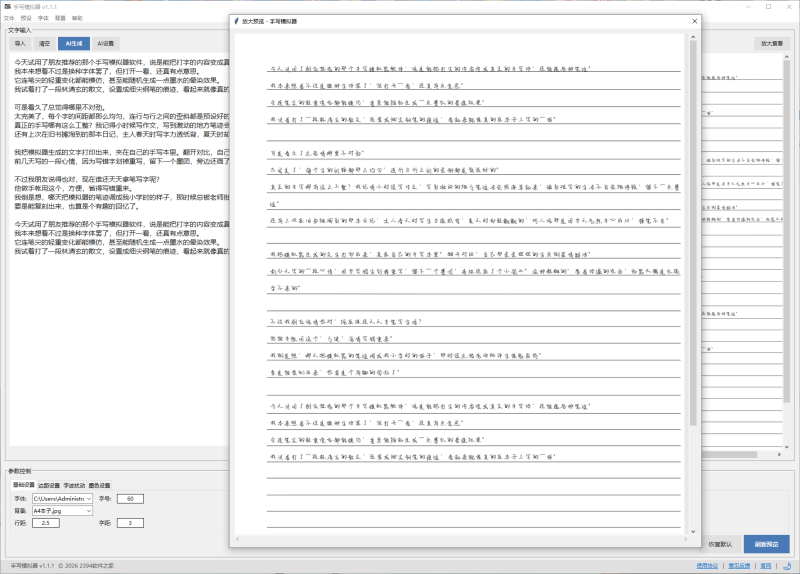
软件界面分为以下几个区域:
code复制
┌──────────────────────────────────────────────────────┐
│  工具栏(顶部):夜间模式 | 使用协议 | 反馈 | 官网     │
├──────────────┬───────────────────────────────────────┤
│              │                                       │
│   参数面板    │           预览区域                      │
│   (左侧)    │        (实时显示效果图)                │
│              │                                       │
│  ·背景选择    │                                       │
│  ·字体选择    │                                       │
│  ·字号/间距   │                                       │
│  ·抖动参数    │                                       │
│  ·墨水设置    │                                       │
│  ·输出设置    │                                       │
│              ├───────────────────────────────────────┤
│              │   文字输入区(可输入或粘贴文字)          │
├──────────────┴───────────────────────────────────────┤
│  操作栏:刷新预览 | 放大预览 | 导出图片 | 预设管理 | AI生成 │
└──────────────────────────────────────────────────────┘
3. 快速上手:5分钟生成第一张手写图片
第一步:选择背景
在左侧”背景选择“区域,从7款内置背景中任选一款。
- 日常作业/学习 → 选择”A4本子“
- 正式文档/简历 → 选择”A4纯白“
- 复古风格 → 选择”发黄 条纸“或”黄 牛皮纸“
选好后,预览区会立即显示选中的背景纸。
第二步:输入文字
在软件下方的文字输入框中输入你想要的内容。可以:
- 直接打字输入
- 从其他地方复制粘贴(支持 Ctrl+V)
- 使用后文的 AI 生成功能自动写内容
第三步:刷新预览
点击底部操作栏的「刷新预览」按钮,预览区会立即更新显示效果图。
第四步:导出图片
效果满意后,点击「导出图片」按钮,选择保存路径,即可得到 JPG 文件。
恭喜! 你已掌握最基础的操作流程。继续往下阅读,解锁更多功能。
4. 背景选择
4.1 内置背景一览
| 背景名称 | 纸张颜色 | 格线 | 适用场景 |
|---|---|---|---|
| A4本子 | 白色 | 浅蓝色横线 | 日常作业、实验报告 |
| A4纯白 | 纯白色 | 无格线 | 简历、自我介绍、正式文档 |
| 发黄 条纸 | 泛黄色 | 竖向条纹 | 信件、复古日记、情感书写 |
| 发黄 条纸2 | 泛黄色 | 竖向条纹 | 贺卡、便签 |
| 发黄 格子纸 | 泛黄色 | 方格 | 作文、课程笔记 |
| 白色条纸 | 白色 | 竖向细线 | 摘抄、读书笔记 |
| 黄 牛皮纸 | 土黄色 | 无格线 | 复古手账、手工素材 |
4.2 选择方法
点击左侧参数面板中的背景缩略图即可切换,选中项会有高亮边框。
5. 输入文字的两种方式
5.1 手动输入(适合短文本)
直接在文字输入框中输入或粘贴文字,支持:
- 中文、英文、数字、标点符号
- 长段落(自动换行)
- Emoji 表情符号
输入小技巧:
- 按
Ctrl + A全选文字 - 按
Ctrl + C复制,Ctrl + V粘贴 - 输入框支持鼠标滚轮滚动
5.2 从文件导入(适合长文本)
如果你已经有写好的文字内容,可以:
- 打开记事本或其他文本编辑器
- 复制全部内容
- 粘贴到软件的文字输入框中
6. AI 智能生成内容
如果你不知道写什么,或者懒得自己写,可以使用 AI 生成 功能,让软件自动为你写一段手写风格的文字。
6.1 使用步骤
第一步:点击底部操作栏的「AI 生成」按钮
第二步:在弹窗中输入主题,例如:
秋天的校园生活给朋友的一封信我的周末计划母亲节的祝福课程实验总结
第三步:设置字数(50 – 2000 字),默认 200 字。
第四步:点击「生成」按钮。
生成过程中,文字会逐字实时显示在输入框中,就像有人在屏幕上写字一样。生成完毕后会显示字数统计。
第五步:关闭对话框,点击「刷新预览」查看效果。
6.2 主题建议
| 使用场景 | 推荐主题 |
|---|---|
| 日记 | 我的暑假生活、今天发生的有趣的事 |
| 作业 | 课程学习心得、实验现象与分析 |
| 贺卡 | 给妈妈的生日祝福、新年祝福语 |
| 信件 | 给远方朋友的一封信、道歉信 |
| 笔记 | 读书笔记、课堂记录 |
6.3 注意事项
- 生成内容为 AI 创作,可能需要少量修改以符合个人风格
- AI 功能需要配置 API Key(DeepSeek 等 OpenAI 兼容接口),首次使用请先在设置中填写
- 如果生成内容不符合预期,可以换一个主题重新生成
7. 参数调节详解
参数面板是手写模拟器的核心,通过调节各项参数可以获得不同的书写效果。
7.1 字号
作用:控制文字的大小。
| 字号 | 适用纸张 | 效果 |
|---|---|---|
| 30 – 40 | 格子纸、条纸 | 紧凑,适合长段落 |
| 40 – 55 | A4本子 | 中等,适合作业、报告 |
| 55 – 70 | 大纸张、贺卡 | 大字,适合贺卡、祝福语 |
建议:A4 纸张建议字号 40 – 55,可根据文字量多少适当调整。
7.2 字间距
作用:控制相邻两个字符之间的距离。
- 负值(-10 ~ 0):字与字紧密排列,像书法作品
- 默认值(0 ~ 10):正常书写间距
- 正值(10 ~ 50):字与字之间有明显空白,像练字格
7.3 行间距
作用:控制相邻两行之间的距离。
- 1.0 – 1.3:行与行紧凑,节省纸张空间
- 1.4 – 1.8:正常书写间距,最常用
- 1.8 – 3.0:行与行间距大,适合贺卡、大字书写
与背景对齐:如果你的文字要和背景格线对齐,请参考格线间距调整行间距,使其与背景格线吻合。
7.4 页边距
作用:控制文字区域与纸张四边的距离。
| 边距值 | 效果 |
|---|---|
| 80 – 120 | 正常留白,最常用 |
| 120 – 200 | 四周留白较多,适合正式文档 |
| 0 – 80 | 边缘内容多,适合内容较多时 |
7.5 位置抖动(最重要!)
作用:每个字符在水平和垂直方向上有随机偏移,模拟真实书写时笔尖轻微晃动的感觉。
| 值 | 效果 |
|---|---|
| 0 | 文字完全整齐,印刷体效果 |
| 1 – 3 | 轻微抖动,接近印刷体但有轻微不规则感 |
| 4 – 8 | 中等抖动,手写感明显 |
| 8 – 15 | 大幅抖动,字迹东倒西歪 |
推荐:想要自然真实的手写效果,建议设为 3 – 8。想要整齐规范的作业效果,建议设为 0 – 2。
7.6 旋转抖动
作用:每个字符有随机小角度旋转,模拟手腕摆动书写时的角度变化。
| 值 | 效果 |
|---|---|
| 0 | 文字端正整齐 |
| 1 – 5 | 轻微倾斜,自然感 |
| 5 – 10 | 明显倾斜,书写感强 |
推荐:设为 1 – 5 可以增加手写真实感,但不要设太高,否则文字会过于歪斜。
7.7 大小抖动
作用:每个字符尺寸有随机微调,模拟书写时用力不均的感觉。
| 值 | 效果 |
|---|---|
| 0 | 所有字大小一致,印刷感 |
| 1 – 3 | 轻微大小变化,自然真实 |
| 5 – 10 | 大小差异明显,风格化 |
推荐:设为 1 – 3 最自然。
7.8 墨水浓淡
作用:控制文字颜色的深浅(灰度值)。
| 值 | 效果 |
|---|---|
| 20 – 40 | 浅灰色,字迹较淡 |
| 40 – 70 | 深灰色,正常手写效果 |
| 70 – 100 | 近黑色,字迹浓黑 |
建议:配合”发黄”类背景纸时,建议墨水浓淡设为 50 – 70,颜色偏深看起来更协调。
7.9 墨水变化
作用:同一行中不同字的颜色有随机微调,模拟真实墨水浓淡不均。
| 值 | 效果 |
|---|---|
| 0 | 所有字颜色完全一致 |
| 20 – 50 | 轻微颜色变化,真实自然 |
| 50 – 100 | 颜色差异明显,风格化 |
推荐:设为 20 – 40 可以大幅提升真实感,但不要设太高,否则颜色对比太明显。
7.10 输出 DPI
作用:设置导出图片的分辨率。
| DPI | 适用场景 |
|---|---|
| 150 | 屏幕查看、社交媒体分享 |
| 300 | 打印输出、正式文档(推荐) |
| 600 | 高质量印刷 |
建议:日常使用选 300DPI 即可,打印高质量要求可选 600DPI,但文件会更大。
8. 预览与导出
8.1 刷新预览
每次修改文字或参数后,点击「刷新预览」更新预览区的效果图。
预览生成需要一点时间(取决于文字量和字号大小),请耐心等待几秒。
8.2 放大预览
点击预览区域(图片本身),会弹出一个窗口显示原尺寸大图,方便查看细节效果。查看完毕后关闭弹窗即可。
8.3 导出图片
- 效果满意后,点击「导出图片」按钮
- 选择保存位置和文件名
- 点击”保存”
- 导出的 JPG 文件即可直接打印或使用
提示:导出的是高分辨率原图(2480×3508 像素),适合 A4 纸张打印。如需调整尺寸,可在导出后用 Photoshop 或系统画图工具缩放。
9. 预设保存与加载
当你调试出一组满意的参数后,可以将其保存为预设,下次直接加载,无需重复调整。
9.1 保存预设
- 调整好各项参数和背景
- 点击「预设管理」→「保存预设」
- 输入预设名称,例如:
我的楷书作业、复古日记、母亲节贺卡 - 点击确定
预设会保存当前选中的背景、字体和所有参数。
9.2 加载预设
点击「预设管理」→「加载预设」,从已保存的预设列表中选择一个,即可一键恢复所有参数。
9.3 管理预设
在「预设管理」中可以:
- 加载预设:恢复已保存的参数
- 删除预设:移除不需要的预设
预设文件存储在
C:\Users\你的用户名\.handwriting_simulator\presets\目录下。
10. 夜间模式
点击顶部工具栏的月亮图标可切换浅色/深色界面主题。
- 浅色模式:白色背景,适合白天使用
- 深色模式:深灰色背景,适合夜间或长时间使用时减少眼睛疲劳
主题切换后所有参数和内容保持不变。
11. 常见问题与技巧
Q1:导出的图片模糊怎么办?
A:请确认输出 DPI 是否设置为 300 或更高。如果是在手机上查看缩小后的图片而觉得模糊,这是正常的,导出原图打印出来是清晰的。
Q2:AI 生成失败怎么办?
A:请检查:
- 是否已在 AI 设置中填写了正确的 API Key
- API Key 是否有额度余额
- 网络连接是否正常
- API 地址是否填写正确(DeepSeek 默认:
https://api.deepseek.com/v1/chat/completions)
Q3:想让文字和背景格线对齐怎么做?
A:需要手动调节”行间距“参数,使其与背景格线的行距匹配。建议从 1.5 开始微调,观察预览效果直到对齐。
Q4:所有参数都设0,为什么文字还是很”整齐”?
A:真实的手写多少会有轻微的天然不规则感。建议将:
- 位置抖动:设为 2 – 4
- 旋转抖动:设为 1 – 3
- 大小抖动:设为 1 – 2
- 墨水变化:设为 20 – 30
这样可以获得既有手写感又不过于凌乱的效果。
Q5:如何生成更像自己笔迹的效果?
A:可以尝试以下技巧:
- 使用系统中的手写风格字体(如楷体、行楷、华文行楷)
- 将字号设为略小于平时书写大小(约 80%),看起来更像真实笔迹
- 适当调高墨水浓淡,模拟用力书写时的深色字迹
Q6:想生成多页内容怎么办?
A:目前单次支持生成一屏内容。如需多页,可以分段输入文字,导出多张图片后用 Photoshop 或 PDF 工具合并。
Q7:字体列表是空的怎么办?
A:请确认系统 Fonts 文件夹中有 .ttf 或 .ttc 格式的字体文件。常用字体路径:C:\Windows\Fonts。推荐使用楷体、行楷、宋体等手写风格字体效果最佳。
使用场景对照表
| 你的需求 | 推荐设置 |
|---|---|
| 整齐规范的作业 | 字号 40-50,字间距 0,行间距 1.6,全部抖动参数 0 |
| 自然真实的手写 | 字号 40-55,字间距 2,行间距 1.6,位置抖动 4-6,旋转抖动 2-4,墨水变化 30 |
| 复古日记风格 | 背景选”发黄 条纸”,字号 45,墨水浓淡 50-60,位置抖动 5 |
| 贺卡/祝福语 | 背景选”发黄 条纸2″或”A4纯白”,字号 50-60,字间距 5,行间距 1.8,全部抖动 1-2 |
| 课程笔记 | 背景选”发黄 格子纸”,字号 35-40,行间距与格子对齐 |
官网:https://2394.cn 反馈建议:https://2394.cn/forum/58.html 版权归属:2394软件之家

暂无评论内容